

MediBangPaint是一款功能强大的绘画软件,适用于数字绘画与漫画创作,拥有丰富的绘画工具和素材,涵盖各类画笔、色彩、笔刷以及纹理选项。不仅如此,它具备分层功能,能便捷地开展图层管理与编辑工作,还支持云存储和共享功能,便于用户在不同设备上进行创作,并与他人分享自己的作品!
1、自由、扭曲、标准变形工具丰富画面表现。
2、可自动匹配最适配的图层数量,更丰富的层数选择能满足不同尺寸的创作需求
3、创建裁剪蒙版,能够在不损伤原始图层的前提下对其进行修改。
4、绘画创作过程的记录与再现,便于大家一同回顾创作构想。
5、提供分散、浮雕、油画、高斯模糊等多种滤镜选项,增强了画面的质感呈现效果。
1、一部智能手机即可,随时随地,轻松绘制插画漫画!
它具备可与PC版本相抗衡的多样功能,堪称全球范围内功能最为完备的绘图工具。
手机操作界面简洁明了,可快速调整颜色与笔刷尺寸。
HSV型调色器,能更直观的选择,变更颜色。
2、顶级舒适的绘画感
免费使用100种以上笔刷
钢笔、喷枪、铅笔、水彩、指尖、G笔尖、圆笔尖、旋转对称、中空笔、毛笔、平笔3、圆笔、亚克力、学生笔尖、D笔尖、绘图笔、软粉笔,除了这些,还有只需一撇就能画出沙拉的超高人气复合笔刷,各种各样的笔刷都汇聚在这里。
用手指绘图也可画出绘图笔的强制淡入/淡出效果。
可以自己动手用图片来制作原创笔刷,复合笔刷自然也能自主创作!
4、智能手机支持笔压感应!
iPhone 6s/6s Plus等具备3D Touch功能的客户端,可绘制出能感应笔压的线条。
5、可以获得更加丰富的素材。而且全部是免费!
超过1000种网点素材,全部免费使用!
从主流风格到个性表达,在我们精心准备的海量素材库中,您一定能找到心仪之选。
这里也为您准备了丰富的街道交通工具等背景素材,复杂的背景制作也能变得轻松无比。
单击网点素材即可将其粘贴到画布上,并且还能自由调整角度、倍率和位置。
6、使用漫画用字体使您的作品更加漫画化。
使用的字体种类不同,漫画的画风也会随之变得截然不同。
在MediBangPaint里,您能免费使用fontworks提供的20种漫画家专用字体。
您一定可以找到最符合您创作人物的感情场景的字体。
7、麻烦的分割漫画格操作变得简单
只要一直拖动鼠标就可以马上将漫画格分割。
您还可以将漫画格进行变形或是上色。
8、轻松绘画,毫无压力
界面极其简洁。
非常适合初次创作插画漫画的。
您可以自定义快捷键,提升绘画效率。
9、以压倒性的高效率来绘制更加优美的插画漫画作品
设透视效果功能,可轻松绘制背景。
还可修正因手震引起的线条紊乱。
10、可以简单修改想要修改的部分
可以使用图层来进行分别绘制操作后,再整合成画。
把头发、脸部等区域各自安排在不同的图层里,这样就能在不影响脸部细节呈现的情况下,对发型或者发色进行修改调整。
11、可以将照片转换成底稿进行绘画
在照片上新建图层后,只需描摹原图像,就能绘制出背景与人物。
还没习惯漫画插画创作的新手,也能轻松作画提升技能。
12、可在云端管理资料
绘制完成的插画与漫画能够存储在运管系统中进行统一管理。即便遇到设备故障的情况,相关资料也能得到安全可靠的保障。
资料存储在云端,就不会占用设备的存储空间。
131、可管理漫画页面
可跨页显示,轻松设想漫画完成态。
14、迅速设置至熟悉的环境
PC版『MediBangPaintPro』的笔刷、素材、调色板设定以及笔刷和素材的预设值,同样能够通过云端进行同步。
15、即使不在一起也可以共同创作
邀请好友组建团队后,即便身处异地,也能一起创作插画和漫画。
发挥每个人的长处,更能创作出魅力无限的作品。
16、将自己的作品公开给更多人阅读评论
只要免费注册插画漫画投稿网站「MediBang!」,就能轻松投稿自己的作品。
17、细微的操作也可以轻松完成
只需点击一下就能全屏显示,哪怕是小屏幕的智能手机也能完成精细操作。
18、不用担心各种意外状况
它自带自动备份功能,就算绘图途中碰到突发状况,之后再画画时也能从断开的地方接着画,安全感满满!
medibangpaint怎么连感压笔?
1、在绘画界面即可完成相关设定,只需点击指令栏(位于图像左侧)中的压感笔图标,点击后界面便会弹出压感笔设置面板。
2、当压感笔设置面板弹出后,请点击“尚未连接压感笔”这一选项。
3、当面板上方显示“连接装置中”时,烦请将压感笔放置在其附近。
4、当无法正常连接时,可尝试通过调节压感笔的按钮来解决该问题。
5、当连接成功后,“尚未连接压感笔”的区域会显示出压感笔的名称,同时压感笔的图标也会随之改变。
MediBangPaint怎么图层编组
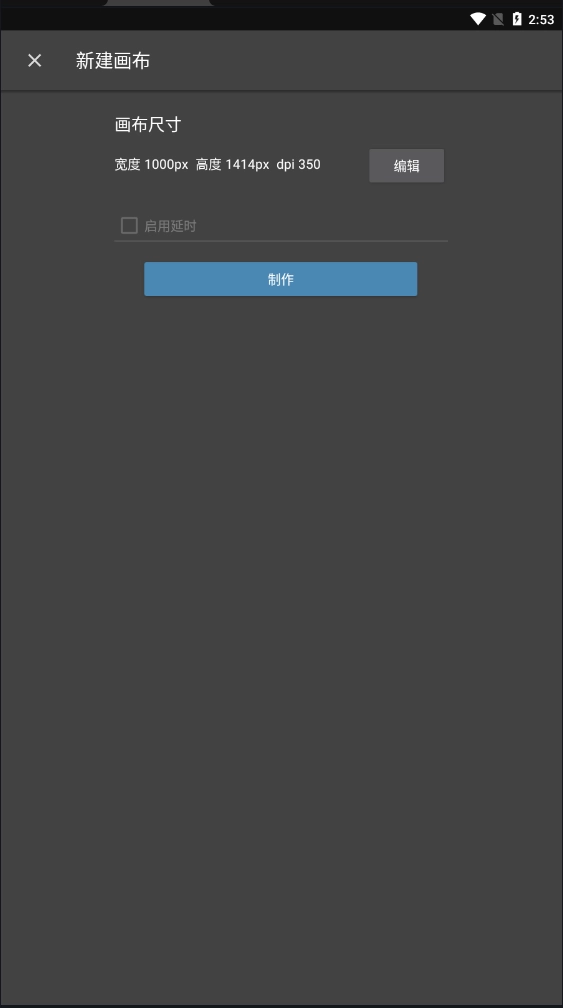
1、我们启动软件,创建一个新画布,第一步先在画布上绘制出一个图形
2、然后我们再点击右下角两本书标记
3、来到下一页面,我们再点击左侧的加号
4、在弹出的选项中,我们选择彩色图层
5、这时候我们就可以看到新建的图层了
6、要是我们想给图层重新命名,直接点击图层后面的小花符号就行。
7、在弹出的对话框中直接输入新名称,然后点击确定按钮就可以了。
需要网络放心下载免谷歌商店
当前版本:v28.8
应用大小:54.81M
应用语言: 简体中文
漫蛙manwa2 无需付费的漫画阅读软件

漫蛙manwa2 日漫app 免费看漫画

漫画阅读 免费资源 无广告体验
漫画阅读器 正版漫画 免费畅读

manwa2 manwa2正版下载 安卓看漫画软件推荐 免费漫画app大全 韩漫免费漫画

韩漫

漫蛙2manwa 漫画阅读软件 离线阅读神器
漫蛙漫画 正版免费 彩色阅读
漫蛙漫画 漫画阅读平台 海量漫画资源
漫蛙漫画 正版漫画阅读 高清无广告
漫蛙漫画 免费漫画资源 原创漫画平台
动漫追番 漫画资讯 壁纸头像

漫画阅读 高清资源 离线阅读

二次元漫画平台 动漫资讯聚合 免费漫画阅读

漫画阅读 高清漫画 正版漫画
漫蛙manwa2 无需付费的漫画阅读软件
漫蛙manwa2 日漫app 免费看漫画
漫画阅读 免费资源 无广告体验
漫画阅读器 正版漫画 免费畅读
manwa2 manwa2正版下载 安卓看漫画软件推荐 免费漫画app大全 韩漫免费漫画
韩漫
漫蛙2manwa 漫画阅读软件 离线阅读神器
漫蛙漫画 正版免费 彩色阅读
漫蛙漫画 漫画阅读平台 海量漫画资源
漫蛙漫画 正版漫画阅读 高清无广告
漫蛙漫画 免费漫画资源 原创漫画平台
动漫追番 漫画资讯 壁纸头像
漫画阅读 高清资源 离线阅读
二次元漫画平台 动漫资讯聚合 免费漫画阅读
漫画阅读 高清漫画 正版漫画